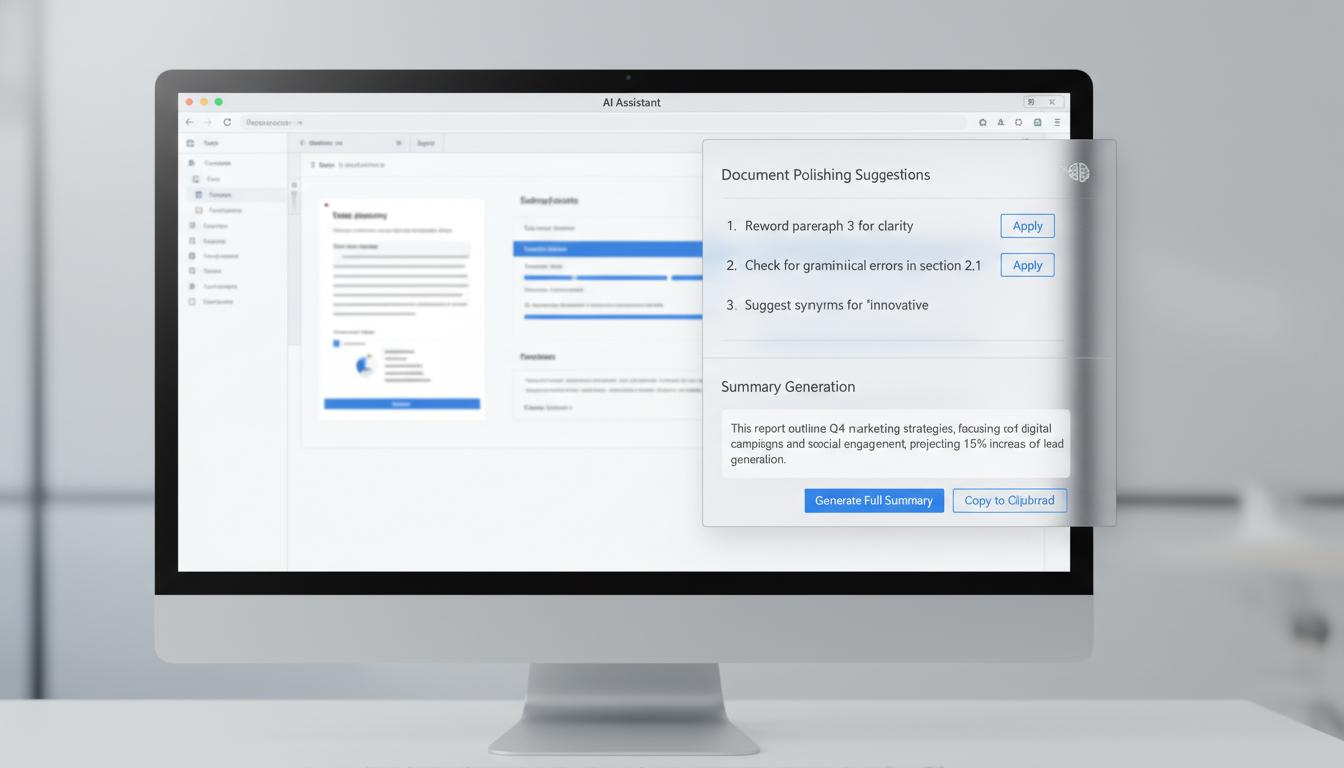
在现代办公环境中,团队协作已经成为不可或缺的工作方式。传统的文件传输方式——邮件附件、U 盘拷贝、即时通讯文件传输——不仅效率低下,还容易产生版本混乱。WPS Office 的云协作功能为团队办公提供了一套完整的解决方案,让多人协作变得前所未有的简单高效。
文档共享:一键开启协作
WPS 云协作的核心是文档共享功能。在 WPS 中编辑完文档后,点击右上角的「分享」按钮,即可生成一个共享链接。你可以将链接发送给团队成员,对方点击链接即可在浏览器中打开文档并进行编辑。
共享链接支持三种权限模式:仅查看、可评论、可编辑。对于需要广泛分发的文档(如公司公告),可以设置为「仅查看」;对于需要收集团队反馈的文档(如方案草案),可以设置为「可评论」;对于需要多人共同编写的文档(如项目报告),则可以设置为「可编辑」。灵活的权限管理确保了文档安全与协作效率的平衡。
实时编辑:多人同时协作
当多个团队成员同时编辑一个文档时,WPS 云协作的实时编辑功能会让每个人的光标以不同颜色显示在文档中。你可以看到其他人在哪里编辑、改了什么内容,所有修改都会实时同步到每个人的屏幕上。
实时编辑不仅适用于文字文档,也支持电子表格和演示文稿。在表格中,多人可以同时编辑不同的单元格区域;在演示文稿中,可以分工完成不同的幻灯片页面。这种并行协作方式将团队的生产力提升到了新的高度。
评论批注:精准反馈意见
评论批注是云协作中非常实用的功能。选中文档中的任意内容,点击「插入批注」,即可添加一条评论。其他协作者可以看到你的批注并回复,形成完整的讨论线程。
批注功能特别适用于文档审核场景。比如合同审阅时,法务部门可以逐条标注法律风险,财务部门可以标注金额问题,所有意见都清晰地呈现在文档中,而不是散落在各种邮件和聊天记录中。当问题修改完成后,可以将对应的批注标记为「已解决」,保持讨论的有序性。
版本历史:永不丢失的后悔药
在云协作过程中,WPS 会自动保存文档的每一个版本。点击「文件 → 版本历史」,你可以看到文档的所有历史版本,包括谁在什么时间做了什么修改。
如果发现当前版本有问题,可以随时回退到任意历史版本。这个功能相当于给文档上了「后悔药」,即使有人误删了重要内容,也能轻松找回。对于重要的项目文档,建议定期手动保存一个命名版本,方便后续快速定位关键节点。
跨平台同步:随时随地办公
WPS 云协作的另一大优势是跨平台同步。你在电脑上编辑的文档,可以在手机上继续查看和修改;在平板上的批注,会实时同步到同事的电脑上。Windows、macOS、Linux、Android、iOS 五大平台全覆盖,真正实现随时随地办公。
对于经常出差的商务人士来说,这一功能尤为实用。在高铁上用手机修改方案,到客户现场用平板展示演示文稿,回到办公室后在电脑上继续完善——整个工作流程无缝衔接,不会因为设备切换而中断。
最佳实践建议
要充分发挥 WPS 云协作的效能,建议团队遵循以下最佳实践:第一,建立统一的文档命名规范,便于后续检索;第二,合理设置共享权限,避免不必要的编辑冲突;第三,善用批注功能替代即时通讯讨论,让所有意见有据可查;第四,定期整理和归档已完成的文档,保持云空间的整洁。
通过合理使用 WPS 云协作功能,团队可以显著提升办公效率,减少沟通成本,让协作变得更加简单和愉快。
返回资讯列表